
Entegrasyonlar
Bu bölümde, Bildirt kurulum kodlarını farklı platformlara nasıl entegre
edeceğinizi anlatıyoruz. Bildirt entegrasyonu temel olarak şu iki parçadan oluşur:
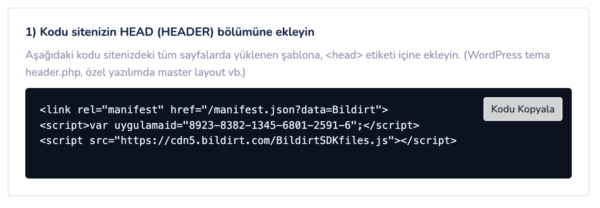
- Panelden alınan kurulum kodunun sitenize eklenmesi
- manifest.json ve BildirtSDK-sw.js dosyalarının erişilebilir ve çalışır olması
Genel Kurulum Mantığı
Kurulum kodunu sitenizin tüm sayfalarında yüklenecek şekilde eklemeniz gerekir.
En sağlıklı yöntem, kodu sitenizin global <head> alanına eklemektir.
- Kodu ekledikten sonra mutlaka cache temizliği yapın
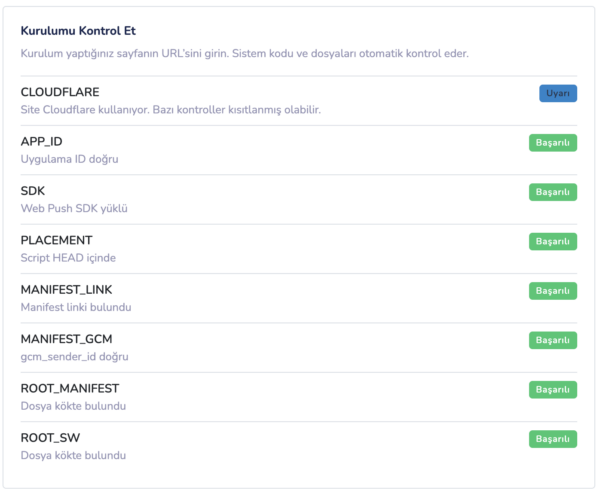
- Panelden “Kurulum Doğrulama” alanından kurulum durumunu kontrol edin
WordPress Entegrasyonu
WordPress sitelerde entegrasyon için en pratik yöntem, kurulum kodunu
<head> içine eklemektir. Bunun için iki yaygın seçenek vardır.
Yöntem 1: Header/Footer Script Ekleme (Önerilen)
Tema dosyalarına müdahale etmeden, yalnızca kurulum kodunu eklemek için
“Header/Footer Script” tipi eklentiler kullanılabilir.
- WordPress yönetim paneline girin
- Header script alanını açın
- Bildirt panelinden aldığınız kodu Header / Head alanına yapıştırın
- Kaydedin ve sitenizin cache’ini temizleyin
Not: Bazı performans eklentileri (minify/defer) scriptlerin çalışma sırasını etkileyebilir.
Sorun yaşarsanız bu ayarları test amaçlı kapatıp tekrar deneyin.
Yöntem 2: Tema Dosyasına Ekleme (İleri Seviye)
Kod ekleme eklentisi kullanmak istemiyorsanız, kurulum kodunu temanızın
header.php dosyasında </head> etiketinden hemen önce ekleyebilirsiniz.
Tema güncellemelerinde kaybolmaması için mümkünse child theme kullanın.
Özel Web Siteleri (HTML / PHP / Laravel / React / Next.js)
Özel geliştirilmiş sitelerde kurulum kodunu uygulamanın global layout’unda,
tüm sayfalarda yüklenecek şekilde <head> içine ekleyin.
- Laravel: ortak layout (blade) dosyanızın
<head>alanı - React/Next.js: global layout / document head alanı
- HTML/PHP: ortak header dosyası veya tüm sayfalarda head bölümü
Site Builder Platformlar (Shopify / Webflow / Wix vb.)
Bu platformlarda entegrasyon, genellikle “Custom Code” veya “Head Code”
alanına Bildirt kurulum kodunun eklenmesiyle yapılır.
- Kurulum kodunu mümkünse Head alanına ekleyin
- Kaydettikten sonra yayınlayın ve platform cache’ini yenileyin
Not: Bazı platformlar servis worker kullanımında kısıtlar uygulayabilir.
Bu durumda en doğru yönlendirmeyi Hatalar & Durum Kodları sayfasında bulabilirsiniz.
Kurulum Doğrulama Kontrol Listesi
Kurulumdan sonra aşağıdaki kontrolleri yapmanız önerilir:
- Bildirt panelinde kurulum durumu “başarılı” görünüyor mu?
- manifest.json dosyası tarayıcıdan açıldığında erişilebilir mi?
- BildirtSDK-sw.js dosyası tarayıcıdan açıldığında erişilebilir mi?
- Siteniz HTTPS üzerinden çalışıyor mu?
Bu kontrollerin herhangi birinde sorun varsa, Hatalar & Durum Kodları
sayfasındaki ilgili başlığa giderek çözüm adımlarını takip edin.
Sonraki Adım
Entegrasyon tamamlandıktan sonra, bildirim gönderimini ve otomasyonları
kullanmaya başlayabilirsiniz.
Bir sonraki bölümde WordPress entegrasyonunu (adım adım) detaylandıracağız.