
Bildirt paneli üzerinden push bildirimlerinizi birden fazla yöntemle
kolayca gönderebilirsiniz. Bu bölümde, panelde yer alan tüm bildirim
gönderme seçeneklerini ve aralarındaki farkları ele alıyoruz.
Bildirim gönderme işlemleri, seçtiğiniz uygulamanın dashboard ekranı
üzerinden gerçekleştirilir.
Bildirim Gönderme Ekranına Erişim
Bildirim göndermek için öncelikle dashboard üzerinden ilgili uygulamaya
girmeniz gerekir. Uygulama ekranında, üst kısımda yer alan
Yeni Bildirim Gönder butonuna tıklayın.
Bu butona tıkladığınızda, dört farklı gönderim seçeneği sunulur:
- Manuel bildirim oluşturma
- Yapay Zeka Öneri Motoru
- Şablonlar
- Son Gönderilen Bildirimler
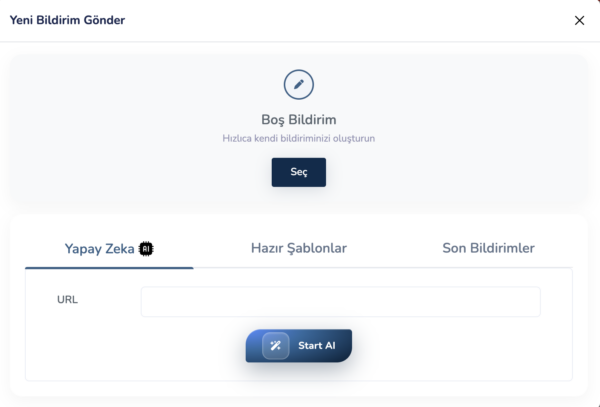
Manuel Bildirim Gönderme
Manuel bildirim gönderme, tüm alanların kullanıcı tarafından
doldurulduğu klasik bildirim gönderim yöntemidir.
Bu yöntemi kullanmak için:
- Yeni Bildirim Gönder butonuna tıklayın
- Manuel Bildirim Oluştur seçeneğini seçin
- Boş Bildirim ile devam edin
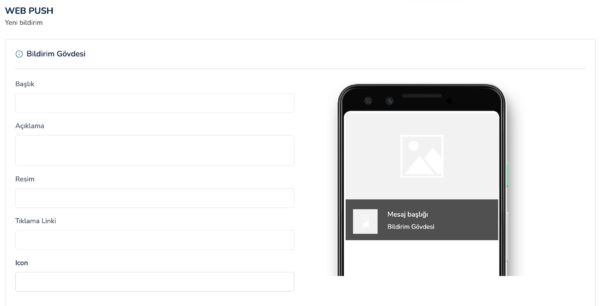
Açılan ekranda aşağıdaki alanları doldurabilirsiniz:
- Bildirim başlığı
- Bildirim açıklaması
- Yönlendirilecek URL
- İsteğe bağlı görsel ve ikon
Ayrıca bu ekranda:
- Bildirim zamanlaması
- Toplu gönderim ayarları
yapılabilir.
Ayarlar tamamlandıktan sonra bildirimi gönderdiğinizde, otomatik olarak
Bildirim Analiz ekranına yönlendirilirsiniz.
Bildirim Analiz Ekranı
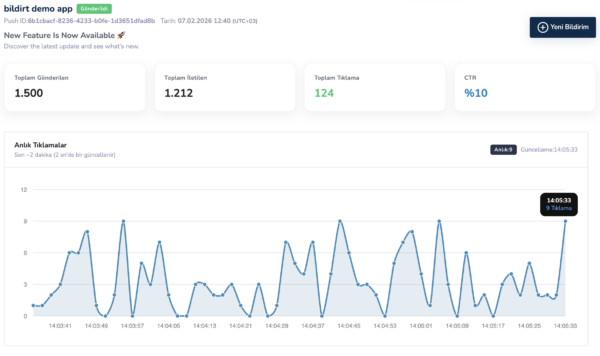
Bildirim gönderimi tamamlandıktan sonra açılan analiz ekranında,
gönderdiğiniz bildirime ait performans verilerini canlı olarak
takip edebilirsiniz.
- Gönderilen bildirim sayısı
- Tıklama sayısı
- Etkileşim oranları
Yapay Zeka Öneri Motoru İle Bildirim Gönderme
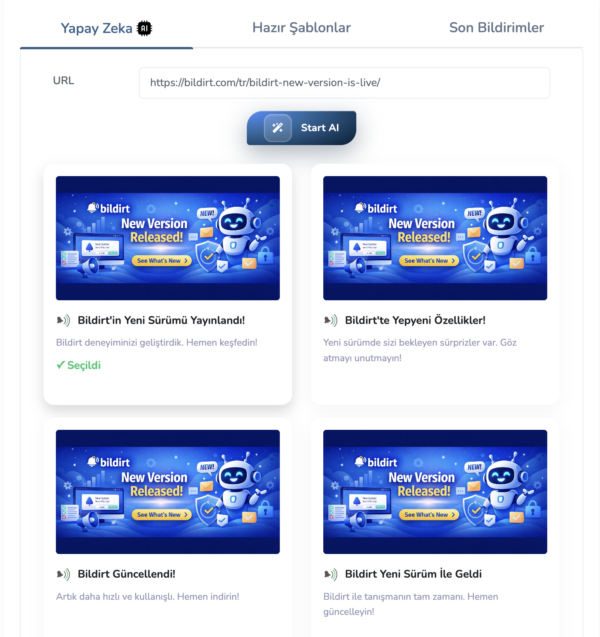
Yapay Zeka Öneri Motoru, belirttiğiniz bir URL’e göre otomatik olarak
bildirim başlığı ve açıklaması üretir.
Bu yöntemi kullanmak için:
- Yeni Bildirim Gönder butonuna tıklayın
- AI Öneri Motoru seçeneğini seçin
- Bildirim oluşturmak istediğiniz sayfanın URL’ini girin
- Start AI butonuna tıklayın
Yapay zeka, bu URL’e özel olarak 5–6 farklı bildirim önerisi oluşturur.
Bu önerilerden birini seçtiğinizde, otomatik olarak bildirim oluşturma
ekranına yönlendirilirsiniz ve alanlar AI tarafından doldurulmuş şekilde
gelir.
Gerekirse düzenleme yapabilir, zamanlama ayarlarını belirleyerek
bildirimi gönderebilirsiniz.
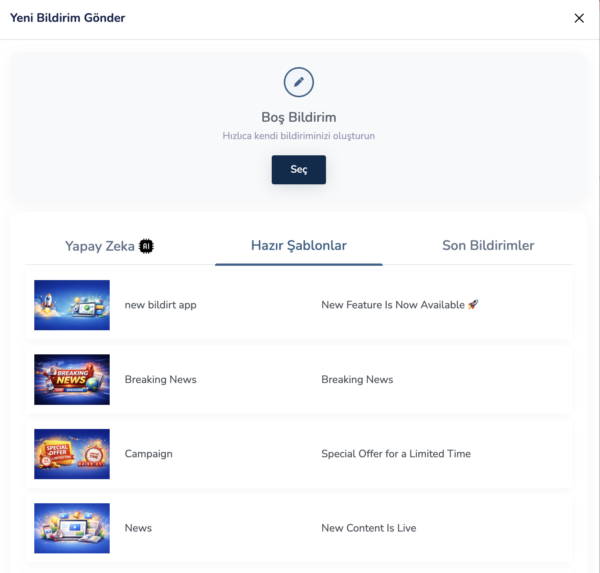
Şablonlar İle Bildirim Gönderme
Şablonlar, daha önce oluşturulmuş bildirim yapılarını hızlıca
tekrar kullanmanızı sağlar.
Bu yöntemi kullanmak için:
- Yeni Bildirim Gönder butonuna tıklayın
- Şablonlar seçeneğini seçin
- Listelenen şablonlardan birini seçin
Seçilen şablon ile bildirim oluşturma ekranına geçilir ve gönderim
işlemi tamamlanır.
Son Gönderilen Bildirimler İle Gönderme
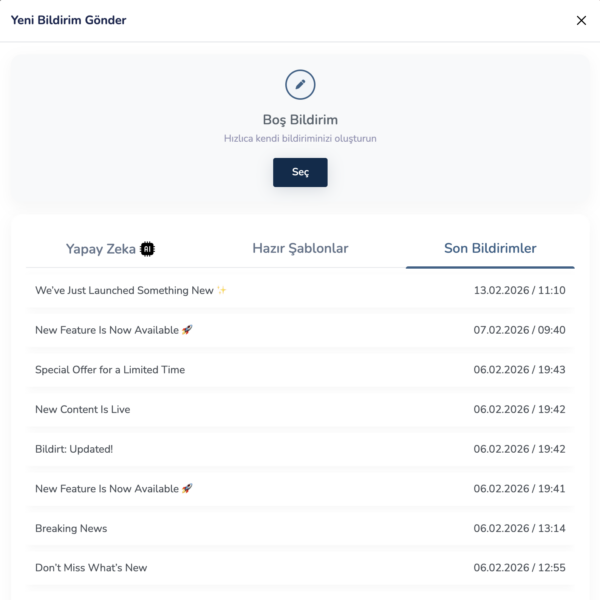
Son Gönderilen Bildirimler seçeneği, daha önce gönderilmiş bildirimleri
hızlıca tekrar göndermenizi sağlar.
Bu yöntemi kullanmak için:
- Yeni Bildirim Gönder butonuna tıklayın
- Son Bildirimler seçeneğini seçin
- Listeden bir bildirim seçerek devam edin
Bu yöntem, benzer içeriklerin tekrar gönderimi için idealdir.
Sonraki Adım
Bildirim gönderimini öğrendikten sonra, bildirimlerinizi ileri tarih
ve saatlere planlamak veya otomatikleştirmek isteyebilirsiniz.
Bir sonraki bölümde Zamanlama & Otomasyon konusunu ele alacağız.